sábado, 7 de abril de 2018

Instalando e crackeando Corel 2018


(Em nenhum momento garanto que esse programa vai funcionar corretamente, pois sendo um programa crackeado a qualquer momento ele pode perder a ativação, mas por hora boa sorte) 

Ao instalar o corel crackeado nos deparamos com uma situação bem complicada onde vários usuários instalam e depois de alguns dias o programa volta a pedir email para usar, na tentativa de evitar isso criei um programa que vc baixa e executa, ao ser executado bloqueia todas as portas de saida do corel para a internet, para instalar o corel juntamente com o programa siga os passos: 


1= Para baixar o programa de bloqueio clique aqui, em seguida executa e pronto.! 

2= Baixe o corel 2018 aqui.

3= Por último baixe o ativador aqui .

Agora com tudo baixado vc precisa instalar o corel, para isso precisa tirar o cabo de rede para desconectar o computador da internet. Para ficar fácil pra mim vou deixar o link do youtube onde tem a explicação para instalar e ativar o corel, lembrando novamente que antes de tudo isso faça o procedimento do passo 1.  Link do video


segunda-feira, 5 de setembro de 2016

Resolvendo problema de pendrive que não aparece tamanho total

Já teve aquele caso chato que seu pendrive de 8 GB (ou qualquer outro tamanho) aparece somente 2 GB por exemplo e a formatação pelo windows não resolve? Pois bem, deixamos aqui a solução para esse problema

Formatando PenDrive pelo CMD
- Abra o prompt de comando digitando CMD no menu iniciar, em seguida clique com o botão direito do mouse encima do ícone do CMD e escolha "executar como administrador" depois digite os comandos abaixo:


1. Diskpart (Uma nova janela será aberta, espere até o cursor aparecer)

2. List Disk

3. Select Disk 1 (substitua o 1 pelo número referente ao seu pendrive)

4. Clean

5. Create partition primary

6. Active

7. Format fs=fat32 quick

8. Assign

9. Exit

E pronto, se tudo deu certo seu pendrive vai voltar com o tamanho original, bastando apenas formatar o mesmo com o sistema de arquivos se assim preferir (NTFS, FAT32 etc).

domingo, 4 de setembro de 2016

Maneira fácil de baixar qualquer imagem ISO do windows com HeiDoc.Net

Esta ferramenta permite fazer o download das imagens ISO do windows 
7, 8.1 e 10, bem como o Office 2007 ao 2016 diretamente dos servidores da microsoft de uma forma super fácil. Basta fazer o download e seguir os passos que deixamos nas imagens abaixo. 

Instruções:
1: Escolha a imagem a ser baixada
2: Escolha a edição da mesma
3: Seleciona o Idioma desejado
4: Escolha a arquitetura (x86 ou x64) e clique em "baixar"
5: Esse passo é opcional, onde você pode copiar o link gerado e enviar para um amigo, onde ele poderá baixar a imagem sem ter o programa baixado, basta colar no navegador para fazer o download, lembrando que o link é válido por 24 horas

Requisitos: NET Framework 4.6.1


Download: https://www.heidoc.net/php/Windows%20ISO%20Downloader.exe


sábado, 3 de setembro de 2016

Windows: 135 comandos para usar na função executar ou no Prompt


Deixamos aqui 135 comandos que podemos utilizar no Windows do nosso computador para as mais diversas funções do dia a dia, para resolver alguns problemas ou para obter informações importantes sobre o nosso PC. Esta lista de comandos para Windows, funcionam em praticamente todas as versões do popular sistema operativo da Microsoft e funcionam tanto no "CMD" quanto no "Executar".


  1. Sobre o Windows (Ver a versão do Windows) = winver
  2. Atualizações automáticas = wuaucpl.cpl
  3. Adicionar ou remover programas = appwiz.cpl
  4. Administrador da origem de dados de ODBC = odbccp32.cpl
  5. Assistente de acessibilidade = accwiz
  6. Assistente de câmara ou scaner = wiaacmgr
  7. Assistente de configuração de rede = netsetup.cpl
  8. Assistente de cópia de segurança ou restauro = ntbackup
  9. Assistente de ligação ? Internet = icwconn1 / inetwiz
  10. Assistente de transferência de definições e de ficheiros = migwiz
  11. Assistente de transferência de ficheiros do Bluetooth = fsquirt
  12. Assistente para adicionar hardware = hdwwiz.cpl
  13. Calculadora= calc
  14. Centro de segurança do Windows = wscui.cpl
  15. Certificados = certmgr.msc
  16. Cliente Telnet = telnet
  17. Configuração de protocolo de Internet (apagar informações de DNS ) = ipconfig /flushdns
  18. Configuração de protocolo de Internet (Todas as conexões ) = ipconfig /release
  19. Configuração de protocolo de Internet (ver DNS ) = ipconfig /displaydns
  20. Configuração de protocolo de Internet (ver tudo) = ipconfig /all
  21. Configuração de protocolo de Internet (Modificar DHCP Class ID) = ipconfig /setclassid
  22. Configuração do IP = ipconfig
  23. Conjunto de politicas resultante (XP Prof) = rsop.msc
  24. Constas de utilizadores = nusrmgr.cpl
  25. Controladores de jogos = joy.cpl
  26. Definições da segurança local = secpol.msc
  27. Desfragmentador do disco = dfrg.msc
  28. Desliga o utilizador do Windows = logoff
  29. Editor de caractere privado = eudcedit
  30. Editor de configuração do sistema = sysedit
  31. Editor de registo = regedit / regedit32
  32. Encerramento do Windows = shutdown
  33. Explorador do Windows = explorer
  34. Ferramenta de diagnóstico do Direct X = dxdiag
  35. Ferramenta de importação de livro de endereços = wabmig
  36. Ferramenta de remoção de software malicioso Microsoft Windows = mrt
  37. Ferramentas administrativas = control admintools
  38. Firewall do Windows = firewall.cpl
  39. Fontes = fonts
  40. Gestão de computadores = compmgmt.msc
  41. Gestão de discos = diskmgmt.msc
  42. Gestor de dispositivos = devmgmt.msc
  43. Gestor de objetos – pacote = packager
  44. Gestor de partições do disco = diskpart
  45. Gestor de tarefas do Windows = taskmgr
  46. Gestor de utilitários = utilman
  47. Gestor de verificador de controladores = verifier
  48. HyperTerminal = hypertrm
  49. Iexpress Wizard = iexpress
  50. Impressoras e faxes = control printers
  51. Infra-estrutura de gestão do Windows = wmimgmt.msc
  52. Iniciar Windows Update = wupdmgr
  53. Itens a sincronizar = mobsync
  54. Internet Explorer = iexplore
  55. Introdução do Windows XP = tourstart
  56. Jogo de cartas Copas = mshearts
  57. Jogo de cartas FreeCell = freecell
  58. Jogo de cartas Paciência Spider = spider
  59. Jogo Campo Minado= winmine
  60. Ligação ao ambiente de trabalho remoto = mstsc
  61. Ligações de rede = ncpa.cpl / control netconnections
  62. Limpeza do disco = cleanmgr
  63. Linha de comandos = cmd
  64. Lista telefônica = rasphone
  65. Livro de endereços = wab
  66. Mapa de caracteres = charmap
  67. Marcador telefônico = dialer
  68. Microsoft Access (se instalado ) = msaccess
  69. Microsoft Chat = winchat
  70. Microsoft Excel (se instalado ) = excel
  71. Microsoft Frontpage (se instalado ) = frontpg
  72. Microsoft Movie Maker = moviemk
  73. Microsoft Paint = mspaint
  74. Microsoft Powerpoint (se instalado ) = powerpnt
  75. Microsoft Word (se instalado ) = winword
  76. Nero (se instalado) = nero
  77. Netmeeting = conf
  78. Notepad = notepad
  79. Nview Desktop Manager (se instalado) = nvtuicpl.cpl
  80. Opções de acessibilidade = access.cpl
  81. Opções de pastas = control folders
  82. Opções regionais e de idioma = intl.cpl
  83. Outlook Express = msimn
  84. Painel de controle = control
  85. Painel de controle Direct X (se instalado) = directx.cpl
  86. Painel de controle Java (se instalado) = jpicpl32.cpl
  87. Paint = pbrush
  88. Partilhas DDE = ddeshare
  89. Pasta de impressoras = printers
  90. Pastas compartilhadas = fsmgmt.msc
  91. Pedidos do operador de armazenamento removível = ntmsoprq.msc
  92. Performance Monitor = perfmon
  93. Performance Monitor = perfmon.msc
  94. Phone and Modem Options = telephon.cpl
  95. Pinball para Windows = pinball
  96. Politica de grupo (XP Prof) = gpedit.msc
  97. Power Configuration = powercfg.cpl
  98. Procura rápida (quando ligada) = findfast.cpl
  99. Propriedade des visualização = control color
  100. Propriedades da internet = inetcpl.cpl
  101. Propriedades de data e hora = timedate.cpl
  102. Propriedades de senhas = password.cpl
  103. Propriedades de som e dispositivos de áudio = mmsys.cpl
  104. Propriedades de visualização = control desktop/desk.cpl
  105. Propriedades do rato = main.cpl / control mouse
  106. Propriedades do sistema = sysdm.cpl
  107. Propriedades do teclado = control keyboard
  108. Protecção de base de dados do Windows = syskey
  109. Protecção de ficheiros do Windows (analisar em cada arranque) sfc /scanboot
  110. Protecção de ficheiros do Windows (analisar no próximo arranque) = sfc /scanonce
  111. Protecção de ficheiros do Windows (analisar) = sfc /scannow
  112. Protecção de ficheiros do Windows (repor configuração de fábrica) = sfc /revert
  113. Quicktime (se instalado) = QuickTime.cpl
  114. Real Player (se instalado) = realplay
  115. Scanners e câmaras = sticpl.cpl
  116. Serviço de indexação = ciadv.msc
  117. Serviços = services.msc
  118. Serviços componentes = dcomcnfg
  119. Tarefas agendadas = control schedtasks
  120. Teclado de ecrã = osk
  121. Tipos de letra = control fonts
  122. Tweak UI (se instalado ) = tweakui
  123. Utilitário de configuração do sistema = msconfig
  124. Utilitário de rede do cliente de SQL Server = cliconfg
  125. Utilitário de verificação de ficheiros do sistema = sfc
  126. Utilitário de verificação do disco = chkdsk
  127. Utilitário Dr. Watson para o Windows = drwtsn32
  128. Utilizadores e grupos locais = lusrmgr.msc
  129. Verificação de assinatura do ficheiro = sigverif
  130. Visualizador da área de armazenamento = clipbrd
  131. Visualizador de aplicações de java (se instalado) = javaws
  132. Visualizador de eventos = eventvwr.msc
  133. Windows Magnifier = magnify
  134. Windows Media Player = wmplayer
  135. Wordpad = write

"Creditos:Suporteninja"

domingo, 1 de novembro de 2015

Transforme seu computador ou notebook em um roteador wireless com o Virtual Router


Artigo escrito por Jair Pereira

Como muitos eu sou um apaixonado por tecnologia e fico quase louco ao passar alguns minutos sem estar fuçando no celular ou notebook, e recentemente passei por uma situação constrangedora: Fui na casa dos meus pais que moram em um sítio e me deparei com a seguinte situação: O roteador estava queimado e eu queria usar a WiFi nos meus celulares. Mas seria possível compartilhar minha conexão de internet com esses dispositivos sem usar um roteador? A resposta é sim, desde que a placa de rede sem fio tenha suporte para a tecnologia Virtual Wi-Fi, o sistema operacional do notebook ou PC seja  Windows 7 (não tentei com windows 8), e o mesmo tenha um adaptador wireless e você instale o programa Virtual Router.

Como saber se a placa de rede sem fio é compatível:
Para saber se a placa WiFi tem suporte ao Virtual WiFi basta digitar esse comando no CMD: "netsh wlan show drivers" e procurar por "Rede hospedada compatível".  Se a sua placa for compatível vai aparecer "sim"

Usando o Virtual Router
Para criar a rede sem fio virtual, o programa utiliza a tecnologia Virtual WiFi introduzida no Windows 7. A rede sem fio criada utiliza a criptografia WP2 e não existe forma de desabilitá-la. Esse é uma característica embutida no Windows 7 para aumentar a segurança da rede.
Usando o Virtual Router você pode compartilhar qualquer tipo de conexão de internet (Cabo, ADSL, 3G, WiFi etc) de maneira muito simples, sem precisar fazer nenhuma configuração complicada. Em poucos minutos seu roteador virtual está instalado e funcionando.
Como configurar o Virtual Router:
 Primeiramente faça o download do programa que está disponível aqui

Em seguida basta 4 passos simples: 


1: O primeiro campo é o nome da rede. Por padrão, o Virtual Router cria uma rede com o nome "VirtualNetwork", mas você pode alterá-lo como eu fiz.
2. O próximo campo é a senha de acesso a rede, você pode criar qualquer senha simples, porém esse campo é obrigatório como citado anteriormente. 
3Na opção seguinte você deve selecionar a conexão que deseja compartilhar. O programa exibe a lista de conexões de rede disponíveis em seu notebook/computador. Escolha a conexão na qual o cabo de rede ou WiFi está conectado.
4. Uma vez terminada as configurações, clique em "Start Virtual Router" para ligar seu roteador virtual. Depois você pode minimizá-lo e ele irá automaticamente para a bandeja do sistema.
Agora qualquer computador com uma placa ou adaptador de rede wireless será capaz de se conectar a rede virtual criada. Na interface do programa você pode visualizar todos os computadores que estão conectados a sua rede virtual sem fio.

Download Virtual Router: http://virtualrouter.codeplex.com/downloads/get/621827


sábado, 22 de agosto de 2015

Atualizações offline do windows com WSUS

2. WSUS Offline Update

Artigo escrito por Jair Pereira
WSUS Offline Update é uma ferramenta que permite fazer a instalação de todas as atualizações do Windows e/ou do Office a partir de um pendrive
O funcionamento do software é simples: ele faz o download de todas as atualizações para a versão do Windows/Office que o usuário especificar e, em seguida, cria um  arquivo .exe que pode ser usado a partir do pendrive, uma vez que o WSUS não precisa ser instalado. 
As versões do Windows suportadas atualmente pelo Offline Update são as seguintes: 2000, XP e Server 2003. Também há suporte para as versões 64 bits do XP e do Server 2003. Além disso, o WSUS Offline Update também funciona para updates do Office 2000, XP, 2003 e 2007.

Como utilizar a ferramenta
A interface conta com apenas uma janela, onde todos os parâmetros são determinados a fim de que a ferramenta realize sua tarefa de acordo com as necessidades do usuário. 

Programa para baixar atualizações do Windows - WSUS Offline Update

Na parte de baixo da janela é onde estão as opções “...(CD)” e “...(DVD)”, que permitem gerar uma ISO de CD para cada versão selecionada ou uma ISO para DVD (contendo todas as atualizações de todas as versões escolhidas), ou você simplesmente pode salvar as atualizações em .exe que fica localizado em: wsusoffline>cliente>updateinstaler. Para começar o download basta clicar em “Start”.

Instalando as atualizações
Depois, quando todo o processo terminar (o download pode demorar bastante), é só queimar o CD/DVD a partir do arquivo ISO localizado no subdiretório "iso" da pasta onde esta o WSUS Offline Update ou simplesmente clicar em "update instaler" que ele irá instalar as atualizações. 

segunda-feira, 22 de junho de 2015

Eliminando software malicioso com AdwCleaner

AdwCleaner, elimina software «perigoso» até mesmo o mais difícil

 Artigo escrito por Jair Pereira

O AdwCleaner é uma ferramenta portátil cujo objectivo primordial passa por tentar ajudar-nos a remover software como barras de ferramentas, adware e pragas comuns de navegadores que tanto nos assolam hoje em dia e teimam em não querer abandonar o nosso sistema.
Esta situação tem vindo a acontecer com cada vez mais frequência e, por vezes, até mesmo sem nos darmos conta, instalamos software indesejado através de outro software. Quando os tentamos desinstalar vemos as nossas intenções frustradas, impossibilitados de avançar. Ora o AdwCleaner promete uma forte ajuda para colmatar essa grave falha. Vamos conhecer?adwcleaner-00-pplware


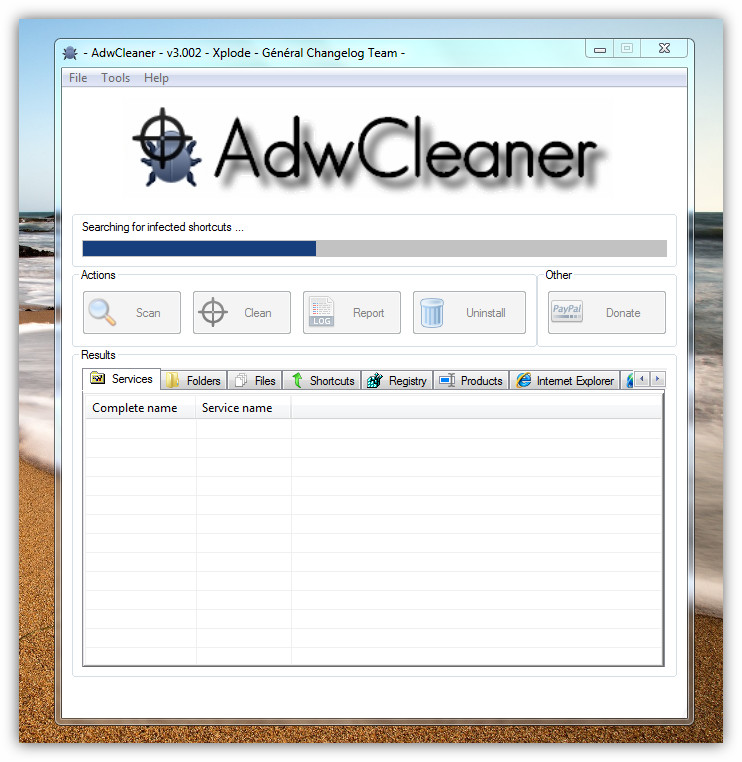
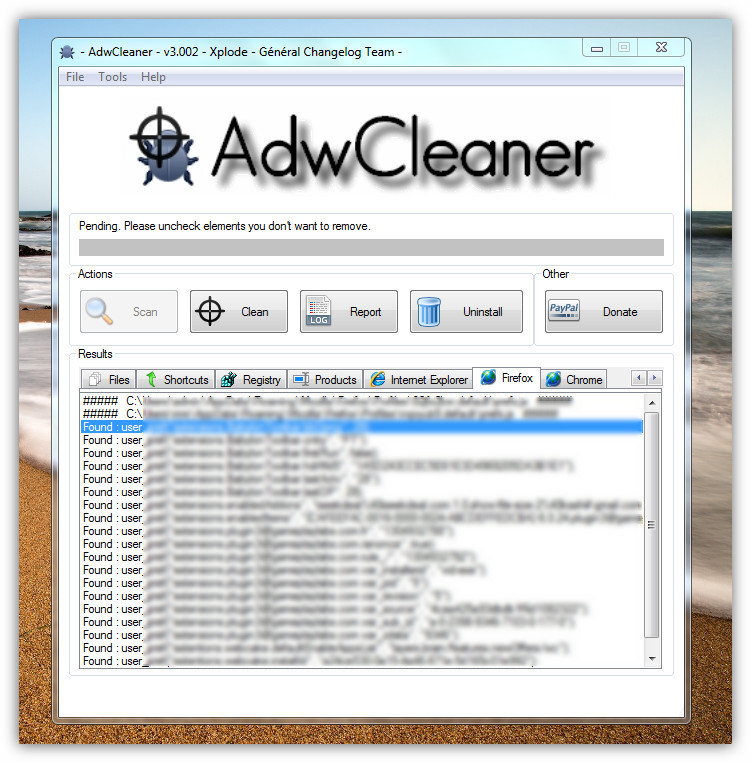
A interface do programa é bastante básica, não no mau sentido. Basta clicar em “SCAN” para de seguida podermos assistir a uma análise para eventuais programas e/ou processos considerados como maliciosos. O relatório é apresentado com cuidado detalhe através dos seus separadores .
adwcleaner-01-pplware
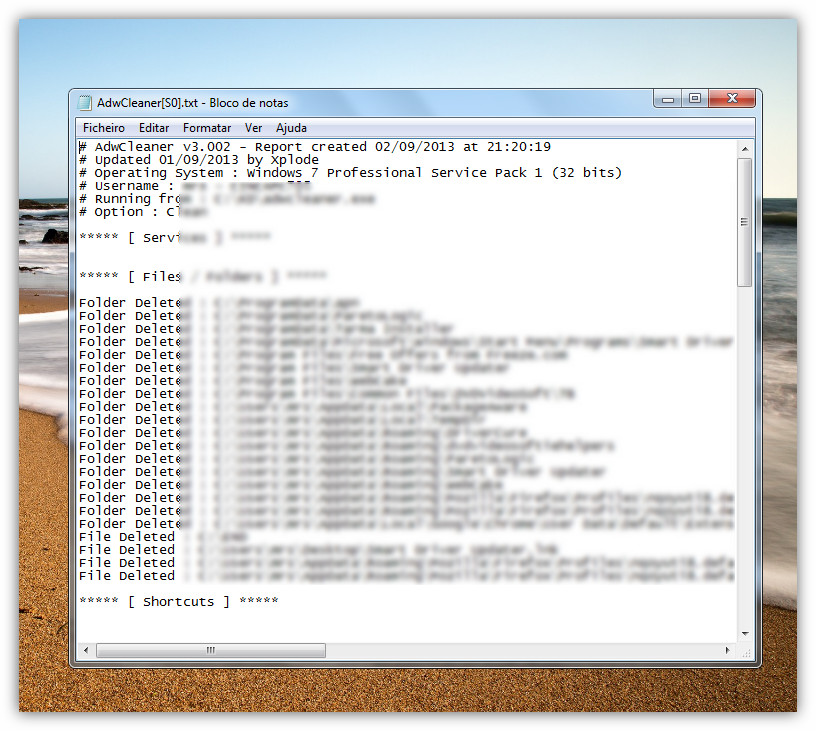
Quando clicamos em “CLEAN” o AdwCleaner irá tentar eliminar todas aquelas que são consideradas pragas, acabando por mostrar um segundo relatório em .TXT com todas as acções tomadas e mostrando tudo aquilo que foi limpo.
adwcleaner-02-pplware
A verdade é que se trata de um processo muito simples e que pode aliviar algumas preocupações imediatas. O único senão é que  não existe nenhuma maneira geral para dizermos ao AdwCleaner aquilo que pretendemos manter, e aquilo que pretendemos eliminar, o programa, por via das dúvidas tende a eliminar tudo aquilo que ele considera como potencial ameaça. O que é certo é que de facto apaga grande parte desse tipo de software de vez e com efeitos práticos.
adwcleaner-03-pplware
Por outro lado, temos de reconhecer que com o AdwCleaner, curto em opções, torna-se difícil prever ou controlar exactamente as acções que ele vai tomar aquando da sua actuação, o que nos pode deixar mais nervosos com o eventual resultado final. Em resumidas palavras, e em jeito de opinião, esta ferramenta pode não ser a nossa primeira escolha como programa de remoção de software de barra de ferramentas e afins mas é certo que pode valer a pena manter uma cópia de AdwCleaner em reserva, para o caso de encontrarmos algo que as nossas ferramentas regulares não podem manipular.
Com o AdwCleaner, entre outros exemplos, poderemos eliminar:
  • Adwares (anúncios de software)
  • PUP / LPI (Potentially Undesirable Program – Programas Potencialmente Indesejáveis​​)
  • Barras de Ferramentas
  • Hijacker (Hijack da página inicial do navegador)O AdwCleaner funciona com uma pesquisa e metodo de Exclusão, podendo ser facilmente desinstalado usando o modo “Uninstall”.

Ads Inside Post

Formulário de contato

Nome

E-mail *

Mensagem *

Main Menu