segunda-feira, 22 de junho de 2015

Eliminando software malicioso com AdwCleaner

AdwCleaner, elimina software «perigoso» até mesmo o mais difícil

 Artigo escrito por Jair Pereira

O AdwCleaner é uma ferramenta portátil cujo objectivo primordial passa por tentar ajudar-nos a remover software como barras de ferramentas, adware e pragas comuns de navegadores que tanto nos assolam hoje em dia e teimam em não querer abandonar o nosso sistema.
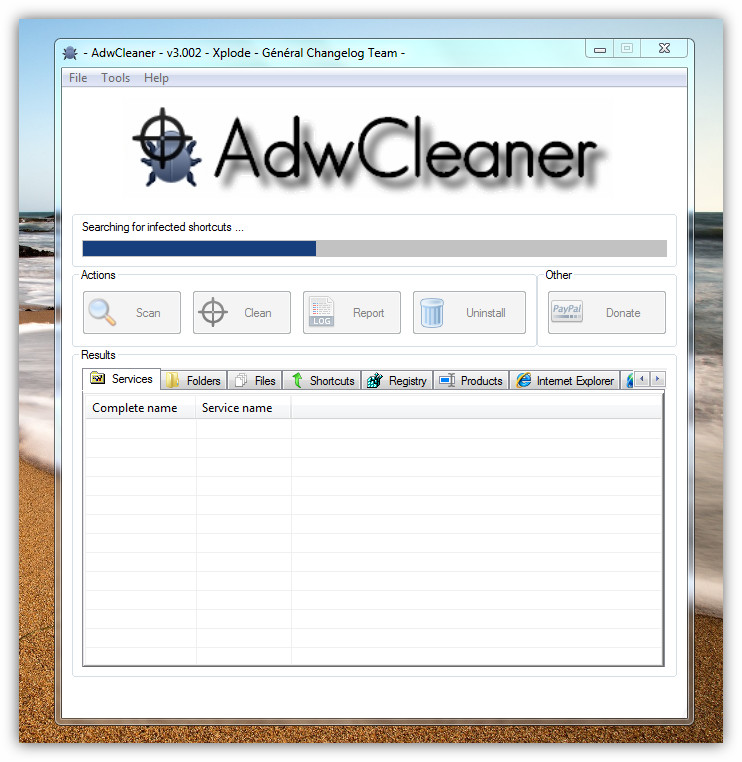
Esta situação tem vindo a acontecer com cada vez mais frequência e, por vezes, até mesmo sem nos darmos conta, instalamos software indesejado através de outro software. Quando os tentamos desinstalar vemos as nossas intenções frustradas, impossibilitados de avançar. Ora o AdwCleaner promete uma forte ajuda para colmatar essa grave falha. Vamos conhecer?adwcleaner-00-pplware


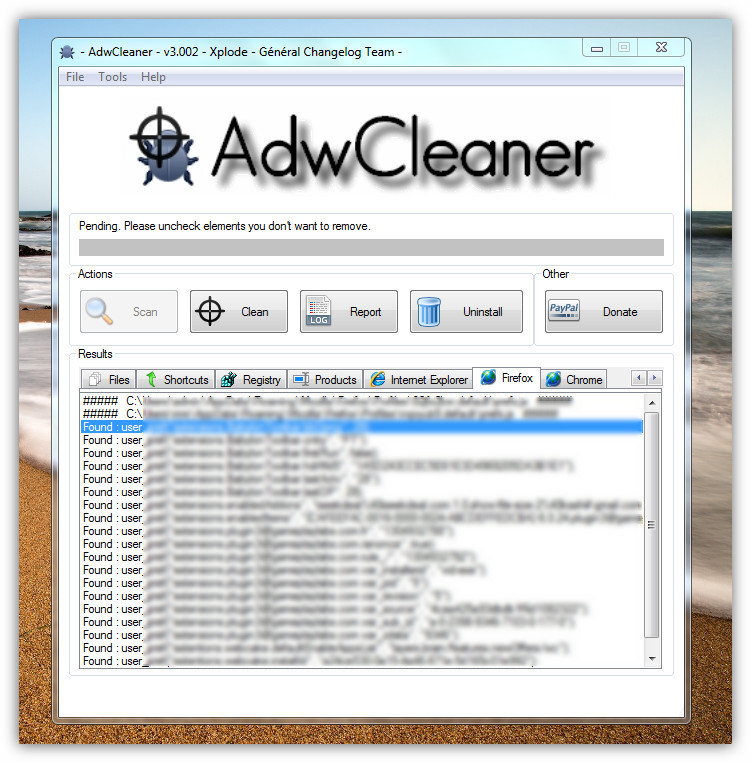
A interface do programa é bastante básica, não no mau sentido. Basta clicar em “SCAN” para de seguida podermos assistir a uma análise para eventuais programas e/ou processos considerados como maliciosos. O relatório é apresentado com cuidado detalhe através dos seus separadores .
adwcleaner-01-pplware
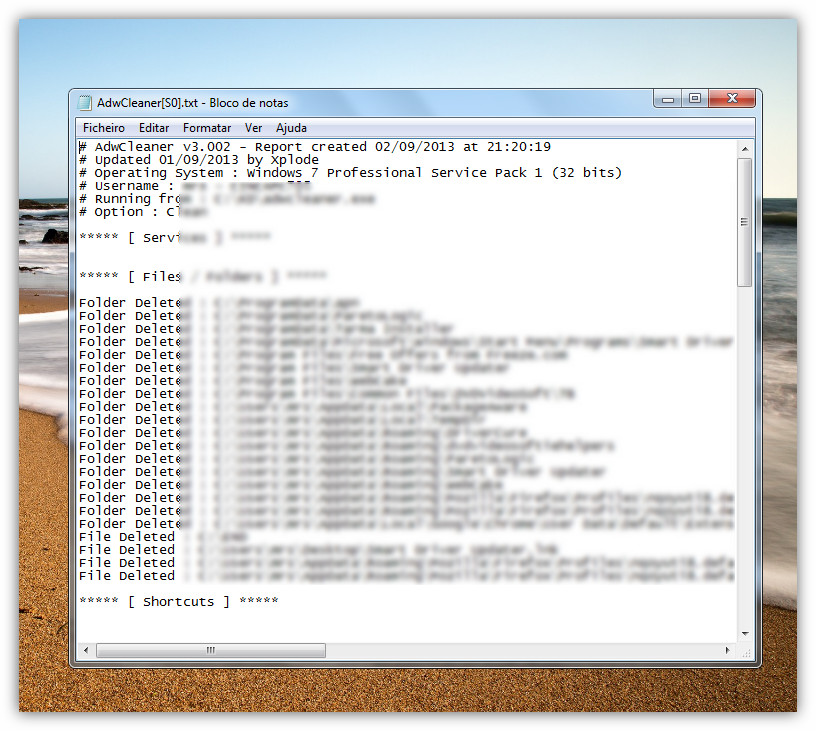
Quando clicamos em “CLEAN” o AdwCleaner irá tentar eliminar todas aquelas que são consideradas pragas, acabando por mostrar um segundo relatório em .TXT com todas as acções tomadas e mostrando tudo aquilo que foi limpo.
adwcleaner-02-pplware
A verdade é que se trata de um processo muito simples e que pode aliviar algumas preocupações imediatas. O único senão é que  não existe nenhuma maneira geral para dizermos ao AdwCleaner aquilo que pretendemos manter, e aquilo que pretendemos eliminar, o programa, por via das dúvidas tende a eliminar tudo aquilo que ele considera como potencial ameaça. O que é certo é que de facto apaga grande parte desse tipo de software de vez e com efeitos práticos.
adwcleaner-03-pplware
Por outro lado, temos de reconhecer que com o AdwCleaner, curto em opções, torna-se difícil prever ou controlar exactamente as acções que ele vai tomar aquando da sua actuação, o que nos pode deixar mais nervosos com o eventual resultado final. Em resumidas palavras, e em jeito de opinião, esta ferramenta pode não ser a nossa primeira escolha como programa de remoção de software de barra de ferramentas e afins mas é certo que pode valer a pena manter uma cópia de AdwCleaner em reserva, para o caso de encontrarmos algo que as nossas ferramentas regulares não podem manipular.
Com o AdwCleaner, entre outros exemplos, poderemos eliminar:
  • Adwares (anúncios de software)
  • PUP / LPI (Potentially Undesirable Program – Programas Potencialmente Indesejáveis​​)
  • Barras de Ferramentas
  • Hijacker (Hijack da página inicial do navegador)O AdwCleaner funciona com uma pesquisa e metodo de Exclusão, podendo ser facilmente desinstalado usando o modo “Uninstall”.

sábado, 20 de junho de 2015

15 dicas para melhorar o desempenho do Windows 7


Artigo escrito por Jair Maiques Pereira da Silva

Apesar do Windows 7 ter sido desenvolvido para oferecer um desempenho melhor do que seu antecessor Windows Vista, com o passar do tempo, ele tende a ficar mais lento.
Se o seu PC ou notebook com Windows 7 está lento, confira 15 dicas que podem lhe ajudar a acelerar e melhorar o desempenho do Windows 7.
1. Desative os efeitos visuais
O Windows 7 tem belos efeitos visuais, entretanto, para produzi-los, o sistema consome muitos recursos. Desativar os efeitos visuais, deixará o Windows 7 um pouco menos atraente, mas em contra partida, haverá uma melhora considerável no desempenho do sistema operacional.
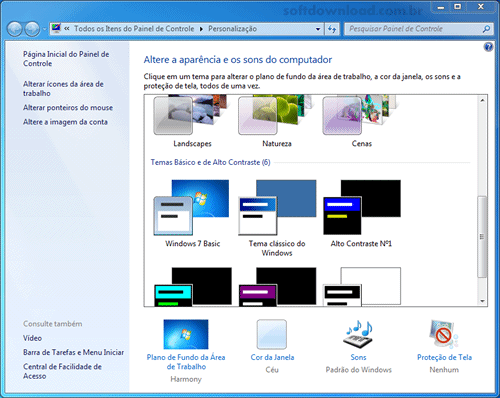
A maneira mais fácil de desativar os efeitos visuais é escolher o tema básico do Windows 7 ou o tema clássico do Windows. Para fazer a troca do tema, clique com o botão direito na área de trabalho > Personalizar e escolha um dos temas mencionados acima.
1
Você também pode escolher quais efeitos visuais do Windows 7 deseja desativar, faça o seguinte:
  • Pressione a tecla Windows + Pause/Breake.
  • Na janela “Sistema” clique na opção “Configurações avançadas do sistema”.
  • Em “Propriedades do Sistema” clique na aba “Avançado > Configurações”.
  • Em “Opções de Desempenho” selecione as opções que deseja desabilitar e clique em OK.
2
2. Desinstale os programas que você não utiliza
Quanto mais programas instalados, mais pesado fica o sistema operacional. Portanto, deixe instalado apenas os programas que você realmente usa. Se você instalar algum programa e depois descobrir que não precisa dele, desinstale o imediatamente.
Para desinstalar programas, você pode usar a ferramenta nativa do Windows ou usar programas de terceiros, como o Revo Uninstaler, que desinstala e remove os vestígios deixados pelo programa.
Para desinstalar programas no Windows 7, faça o seguinte:
  • Clique no menu Iniciar > Painel de Controle > Desinstalar um programa.
  • Na janela aberta, clique com o botão direito no programa que deseja desinstalar e clique em“Desinstalar”.
3
3. Coloque serviços não essenciais no modo manual
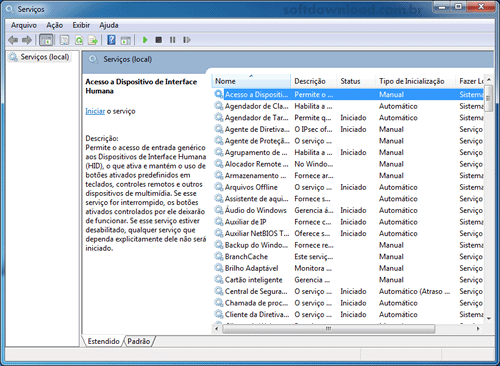
Alguns serviços inicializados automaticamente consomem recursos do sistema com funções que não são essenciais para a maioria dos usuários. Estes serviços podem ser colocados em modo manual para melhorar o desempenho do sistema operacional.
Para você saber quais serviços do Windows podem ser desativados de forma segura, leia o artigo: Serviços do Windows 7 que podem ser desativados.
4
4.Desabilite programas desnecessários da inicialização do sistema
Vários programas que você instala em seu computador são iniciados automaticamente quando o Windows é inicializado. Eles retardam a inicialização e consomem recursos do sistema.
Desabilitando a inicialização automática dos programas que não precisam ser carregados durante a inicialização do Windows, você consegue reduzir o tempo de boot e liberar recursos do sistema.
Para desabilitar programas da inicialização do Windows, faça o seguinte:
  • Clique em Iniciar, digite na caixa de pesquisa “msconfig” e pressione “Enter”
  • Na janela “Configurações do Sistema”, clique na aba “Inicialização de Programas’
  • Desmarque a caixa ao lado dos programas que não são importantes para inicialização.
  • Uma vez desabilitado os programas, clique em Aplicar, OK e reinicie o Windows.
5
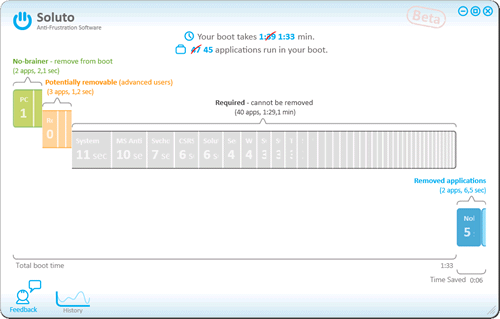
Se você estiver com dúvida de quais programas desativar, use o programa Soluto para identificar quais programa são realmente necessários e quais você pode desativar com segurança.
5. Faça a limpeza de disco
Reduzindo o número de arquivos desnecessários no disco rígido, você libera espaço em disco e torna mais rápida a execução do computador.
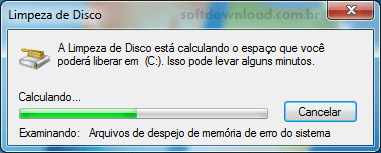
A limpeza de disco do Windows remove arquivos temporários, esvazia a lixeira e remove vários arquivos do sistema e outros itens que você não precisa mais.
6
Para executar a Limpeza de Disco, faça o seguinte:
  • Clique em Iniciar > Todos os programas > Acessórios > Ferramentas do sistema > Limpeza de Disco
  • Na lista Unidades, clique na unidade de disco rígido que você deseja limpar e clique em OK.
  • Marque as caixas de seleção referentes aos tipos de arquivos a serem excluídos e clique em OK.
  • Na mensagem que é exibida, clique em “Excluir arquivos”.
Outra forma de fazer a limpeza de disco no Windows é usar programas de terceiros, como o CCleaner,ACleanerGlary Utilities, entre outros.
6. Organize seu disco rígido
Ninguém gosta de tirar o lixo, mas isso precisa ser feito. Se você acumular muitos arquivos, músicas, fotos, vídeos e outros arquivos que você baixou da internet, isso vai entupir e retardar o processo de leitura e escrita no disco rígido.
Para lhe ajudar nessa tarefa, você pode usar programas que encontra arquivos duplicados e que analisam o espaço em disco. Confira o artigo: 10 programas gratuitos para você fazer uma faxina no Windows.
7
7. Execute a desfragmentação de disco
A fragmentação dos dados faz com que o disco rígido tenha um trabalho adicional que pode deixar o computador lento. A desfragmentação de disco reorganiza esses dados fragmentados para que o disco rígido trabalhe de forma mais eficiente.
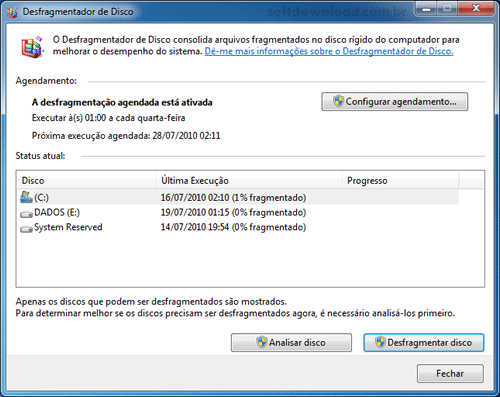
No Windows 7, o desfragmentador de disco é executado automaticamente por agendamento, mas você também pode desfragmentar discos e unidades manualmente. Para fazer a desfragmentação de disco no Windows 7, faça o seguinte:
  • Clique em Iniciar > Todos os programas > Acessórios > Ferramentas do Sistema > Desfragmentador de disco
  • Em Status atual, selecione o disco que deseja desfragmentar e clique em “Analisar disco” (Para determinar se o disco precisa ser desfragmentado)
  • Se o percentual de fragmentação for acima de 5%, desfragmente o disco analisado.
  • Clique em “Desfragmentar disco” e aguarde o término da desfragmentação.
8
Você também pode usar programas de terceiros para desfragmentar o disco, entre eles o MyDefrag,PuranDefrag e Smart Defrag.
8. Limpe o registro do Windows
Uma das partes mais importantes do Windows é o registro. Porém, quanto mais você usa seu computador, mais lixo é acumulado nele. A limpeza do registro remove entradas inválidas deixadas pelo sistema e programas desinstalados. Isso evita erros causados por entradas inválidas no registro e melhora o desempenho do sistema operacional.
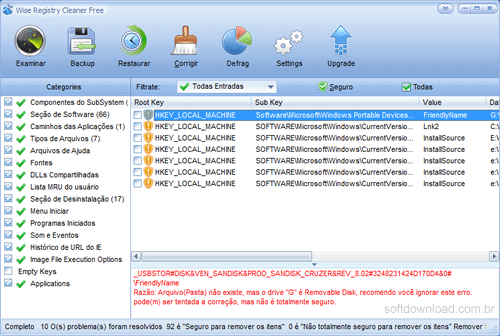
Para fazer a limpeza do registro, existem muitos programas disponíveis, entre eles o Wise Registry Cleaner,Free Registry Cleaner e Glary Utilities
9
9. Utilize um antivírus confiável
Usar um antivírus é essencial para manter seu computador livre de vírus que instalam arquivos em seu computador, desabilitam funções do sistema operacional e deixam o computador mais lento.
Certifique-se de ter um bom antivírus instalado em seu computador e execute a verificação completa do sistema pelo menos uma vez por semana. Isso irá garantir que seu sistema não tenha o desempenho afetado por vírus.
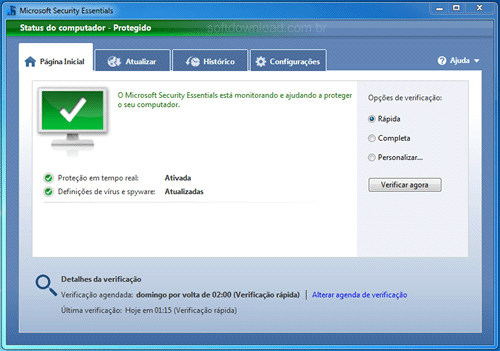
Existem várias soluções de antivírus gratuitas, entre elas o Microsoft Security EssentialsAvira Antivir e Avast Home Edition.
10
10. Remova spywares e outros códigos maliciosos.
Alguns tipos de códigos maliciosos, como spywares, malwares, cavalos de tróia, hijackers e outros, retardam o computador registrando seus hábitos de navegação e enviando as informações para terceiros através da internet.
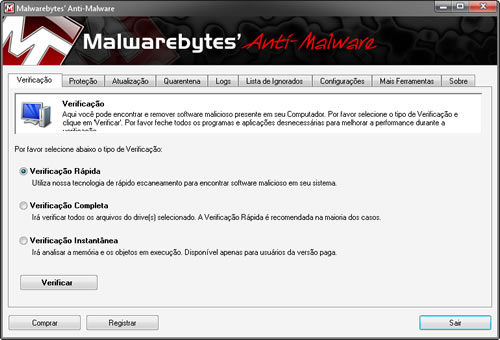
Baixe um anti-spyware gratuito (SuperAntiSpywareMalwarebytes Anti-Malware ou Ad0Aware) e execute semanalmente a verificação do sistema para remover spywares e outros programas maliciosos que roubam seus dados e deixam o computador mais lento.
11
11. Atualize os drivers de hardware e o Windows regularmente
Certifique-se que os drivers para a placa de vídeo, placa mãe e qualquer outro componente de hardware de seu computador estão atualizados. As atualizações de drivers, trazem várias correções e podem resolver problemas de performance e incompatibilidade.
Embora o Windows 7 ofereça atualizações opcionais de drivers via Windows Update, muitas vezes, as versões disponibilizadas não são as mais recentes. Acesse o site dos fabricantes para procurar por drivers mais recentes.
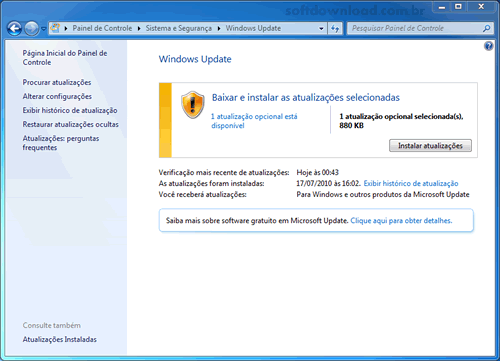
Além disso, mantenha sempre o Windows atualizado, as atualizações do Windows são capazes de evitar e corrigir problemas, aumentar a segurança do computador e melhorar seu desempenho.
Para atualizar o Windows faça o seguinte:
  • Acesse o “Painel de Controle > Sistema e Segurança > Windows Update”.
  • No painel esquerdo, clique em “Procurar atualizações”.
  • Selecione as atualizações que deseja baixar e clique em “Instalar Atualizações”.
12
Você também pode configurar o Windows para baixar e instalar as atualizações importantes automaticamente. Para isso, faça o seguinte:
  • Na janela do Windows Update, clique na opção “Alterar configurações”.
  • No painel “Atualizações Importantes“, selecione a opção “Instalar atualizações automaticamente” e clique em OK.
12. Ative gravação em cache no dispositivo
A gravação em cache usa a alta velocidade da memória RAM para armazenar temporariamente informações enviadas para o disco rígido até que ele possa armazená-las. Isso permite um alto desempenho na transferência de dados.
Para habilitar a gravação em cache, faça o seguinte:
  • Pressione a tecla Windows + Pause/Breake
  • Na janela aberta, clique na opção “Gerenciador de Dispositivos”
  • No Gerenciador de Dispositivos expanda o item “Unidades de disco”
  • Clique com o botão direito no seu disco rígido e selecione a opção “Propriedades”
  • Na aba “Diretivas” marque as duas opções e clique em OK.
13
Nota: Existe uma desvantagem em habilitar essas duas opções, se houver uma queda de energia, os dados podem ser perdidos ou corrompidos. Portanto, só use essa opção se você tem uma fonte de energia secundária, ex: PCs com no-break e notebooks com bateria.
13. Troque a opção Desligar pela Hibernar
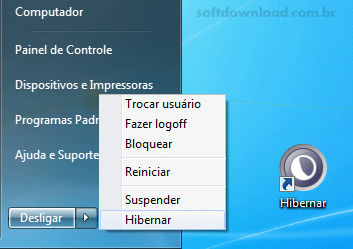
Você pode economizar alguns segundos valiosos usando a hibernação. Além de ser mais rápida, ela salva a sessão atual e restaura todos os programas, arquivos e janelas abertas quando você liga o computador novamente.
Para hibernar seu computador, acesse o menu Iniciar, clique na seta em frente a opção Desligar e escolha a opção “Hibernar”. Se preferir, você também pode criar um atalho na área de trabalho para agilizar a hibernação.
14
14. Execute a Solução de Problemas
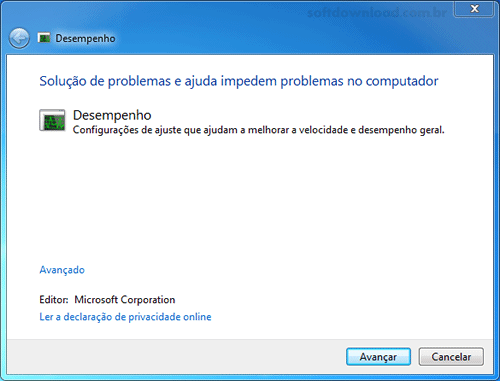
A solução de Problemas de Desempenho do Windos 7 verifica a existência de problemas que podem diminuir o desempenho do computador e tenta corrigí-los automaticamente para melhorar a velocidade e o desempenho geral do sistema operacional.
Para executá-la, acesse o Painel de Controle > Sistema e Segurança > Encontrar e corrigir problemas > Verificar problemas de desempenho e siga o passo a passo.
15
15. Adicione mais memória RAM
Se mesmo após realizar as dicas acima, seu computador continua lento, talvez seja hora de investir em um upgrade de memória RAM. Os preços são muito razoáveis e fazer o upgrade da memória RAM é uma boa relação custo-benefício para aumentar a velocidade e eficiência de seu computador.
Determine o tipo de memória RAM que seu computador precisa, veja se existe algum slot vazio e faça o upgrade em sua memória RAM. Para obter informações sobre o hardware de seu computador, você pode usar programas como o SpeecyPC WizardWinAuditLookInMyPC e FreshDiagnose.
16

10 programas gratuitos para você fazer uma faxina no Windows

Artigo escrito por Jair Maiques Pereira da Silva
Seu computador  está lento, cheio de programas instalados e sem espaço para nada? Confira 10 programas gratuitos que vão lhe ajudar a fazer uma faxina no Windows e deixá-lo rodando como novo.
Limpeza de arquivos temporários
Uma tarefa de manutenção que deve ser realizada com frequência pelo usuário é a remoção dos arquivos temporários criados pelo sistema operacional, programas, internet, etc.
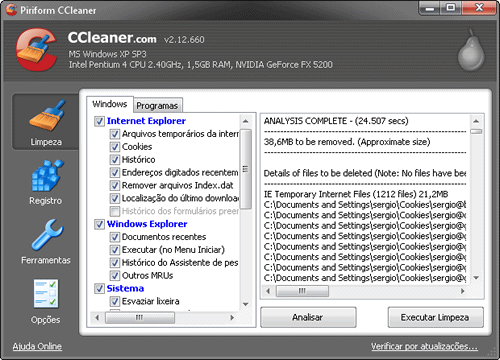
Para realizar essa tarefa, você pode usar o CCleaner. Com ele você consegue liberar espaço em disco rapidamente removendo os arquivos temporários do seu computador.
1

Apagar  arquivos duplicados

Se já faz algum tempo que você instalou o Windows, provavelmente existem arquivos duplicados espalhados por todo disco rígido.
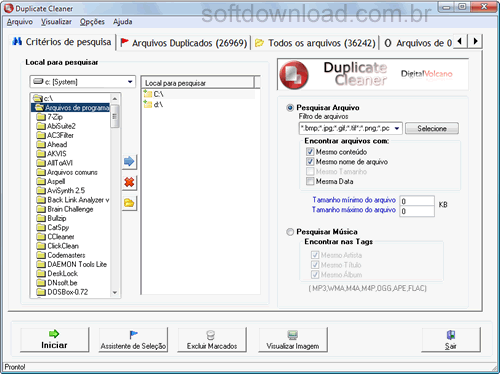
Duplicate Cleaner lhe ajuda a encontrar arquivos duplicados fazendo uma varredura profunda em seu disco rígido procurando por todos os tipos de arquivos duplicados, tais como fotos, músicas, vídeos, documentos, etc.
2

Apagar arquivos grandes

Apagar arquivos de tamanho grande é uma boa forma de liberar espaço em disco, entretanto realizar essa tarefa no Windows não é muito simples, principalmente se você tem milhares de arquivos e pastas.
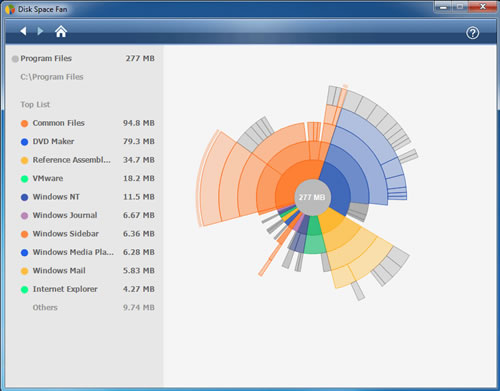
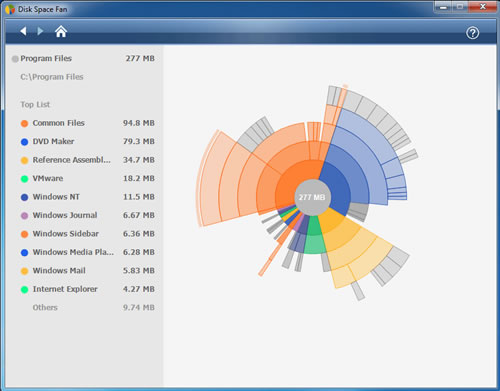
Disk Space Fan é um utilitário que analisa o espaço utilizado em disco e exibe um gráfico animado que lhe mostra onde estão os arquivos e pastas que ocupam mais espaço em disco.
3

Desinstalar programas desnecessários

A medida que você instala novos programas em seu computador, mais recursos são necessários para a execução do Windows e mais lento vai ficando o sistema operacional.
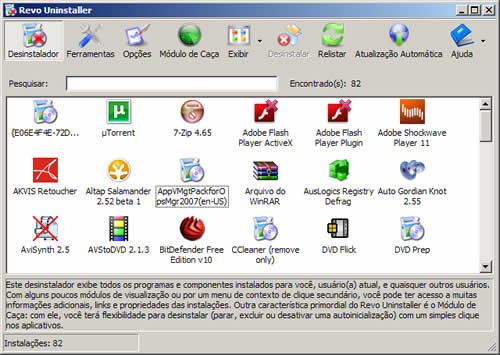
Revo Uninstaller lhe ajuda a desinstalar de forma completa qualquer programa instalado em seu computador e remover completamente todos os seus vestígios.
4

Remover arquivos infectados

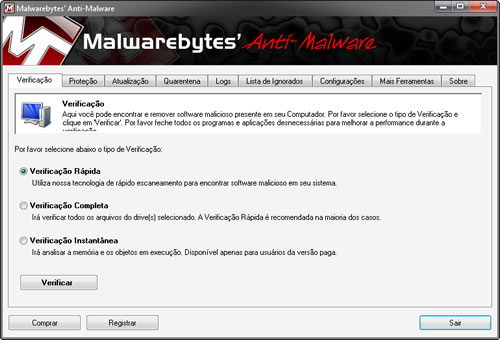
Computadores infectados por spywares e outros tipos de malwares tem o seu desempenho afetado. Malwarebytes Anti Malware é uma ferramenta gratuita capaz de detectar e remover vários tipos de arquivos maliciosos, como vírus, spyware, worm, cavalo de tróia, rootkit, dialer, etc.
5

Remover programas da inicialização do Windows

Quanto menor o número de programas carregados na inicialização do Windows, menor será o tempo de inicialização do sistema operacional e maior será a quantidade de recursos livres.
Soluto é um programa gratuito que lhe ajuda a descobrir os programas que estão retardando o boot do Windows e permite que você desative os programas inúteis para acelerar a inicialização do Windows.
6

Limpar o registro do Windows

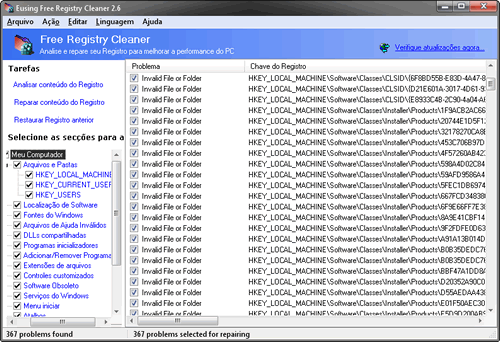
A limpeza do registro remove entradas inválidas deixadas pelo sistema e programas desinstalados. Ela ajuda na otimização do Windows e evita possíveis erros causados por entradas inválidas no registro.
Free Registry Cleaner é um programa gratuito que lhe permite limpar e reparar com segurança os erros encontrados no registro do Windows com apenas alguns cliques.
7

Desinstalar barras de ferramentas

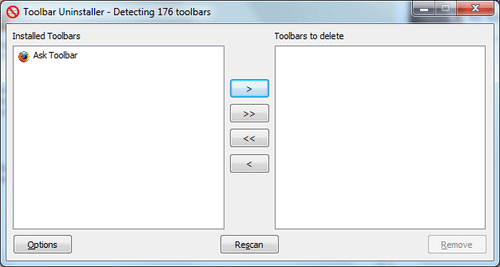
A maioria das barras de ferramentas de terceiros instaladas no navegador são inúteis e fazem com que ele fique mais lento e consuma mais recursos do sistema.
Toolbar Uninstaller é uma ferramenta que lhe ajuda a remover facilmente barras de ferramentas instaladoas no navegador Internet Explorer e Firefox.
8

Desfragmentar e compactar o registro

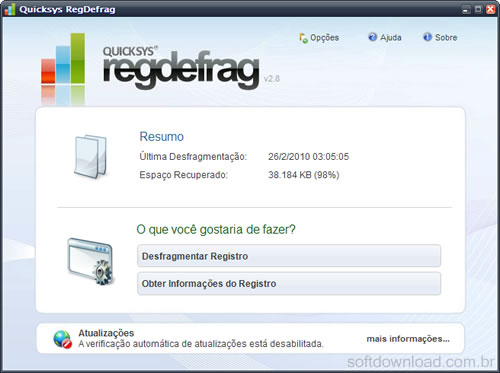
A desfragmentação e compactação do registro pode ser usada após a limpeza do Windows. Essa operação organiza e diminui o tamanho final do registro, melhorando o desempenho do sistema.
Quicksys RegDefrag é um pequeno utilitário capaz de otimizar o Windows através da desfragmentação e compactação do registro.
9

Desfragmentar o disco rígido

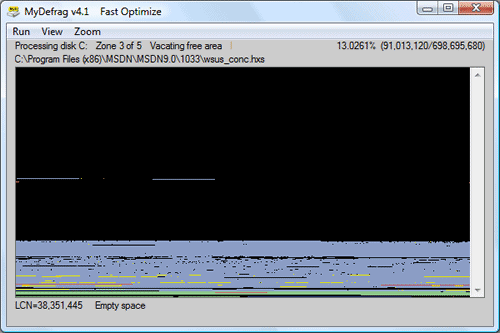
Após remover todo o lixo de seu computador, apagar arquivos desnecessários e desinstalar os programas que você não usa, o disco rígido ficará fragmentado e precisando ser organizado.
MyDefrag é um utilitário de desfragmentação de disco que oferece uma grande variedade de ferramentas para analisar, desfragmentar e otimizar o desempenho do disco rígido.
10

Bônus:

Limpar o menu de contexto

Muitas opções  inseridas no menu de contexto não são utilizadas pelo usuário e consomem recursos do sistema toda vez que o usuário clica com o botão direito em um arquivo.
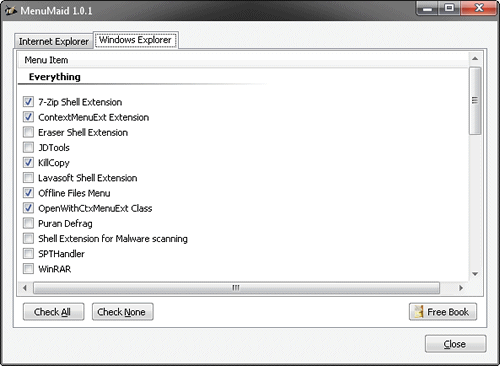
MenuMaid é um utilitário que lhe oferece uma maneira rápida e fácil de remover itens do menu de contexto (botão direito do mouse) do Windows Explorer e do Internet Explorer.
11

Melhore o desempenho do Windows 7 desabilitando serviços desnecessários

Artigo escrito por Jair Maiques Pereira da Silva


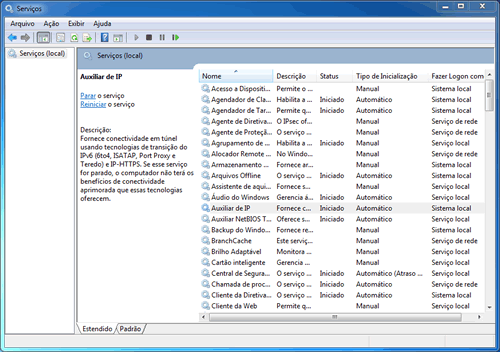
O Windows 7, assim como o Windows XP e Vista, tem alguns serviços que podem ser desabilitados para deixar o sistema operacional mais rápido. Veja  abaixo quais serviços podem ser definidos em modo manual para reduzir o consumo de memória RAM e melhorar a velocidade do Windows 7
Serviços que podem ser colocados em modo manual
  • Arquivos offline
  • Cliente de rastreamento de link distribuído
  • Auxiliar de IP
  • Windows Search (Se você não faz busca de arquivos com frequência no Windows)
  • Spooler de impressão (Se você não tem impressora)
  • Configuração Automática de WLAN ( Se você não usa uma rede sem fio)
1

Serviços que podem ser colocado em modo manual se o seu computador não está conectado a uma rede local:
  • Server
  • Publicação de Recursos de Descoberta de Função
  • Pesquisador de computadores
  • Serviço de Compartilhamento de Rede do Windows Media Player
  • Auxiliar NetBIOS TCP/IP
  • Escuta do Grupo Doméstico
  • Provedor do Grupo Doméstico
Serviços que podem ser colocado em modo manual se você usa o tema clássico do Windows:
  • Temas
  • Gerenciador de Sessão do Gerenciador de Janelas da Área de Trabalho
Como colocar os serviços em modo manual
  • Clique em Iniciar, digite na caixa de pesquisa: services.msc e tecle ENTER.
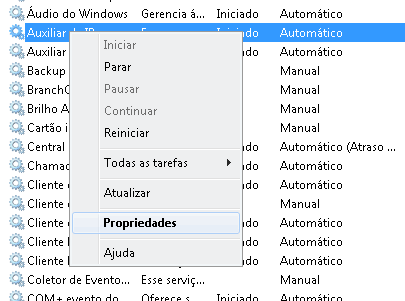
  • Clique com o botão direito no serviço que deseja desabilitar e escolha a opção Propriedades.
2
  • Na aba Geral, em Tipo de inicialização, selecione a opção Manual e clique em OK.
3
  • Após colocar todos os serviços em modo manual, reinicie o Windows.
Como verificar a quantidade de memória liberada:
Uma boa forma de verificar a  quantidade de memória liberada é abrir o gerenciador de tarefas e observar o consumo de memória na guia desempenho antes e após fazer as alterações. Desabilitando todos os serviços acima, o consumo de memória pode ser reduzido em mais de 200 MBs.
Apesar de parecer pouco pra quem tem um computador com 4 GBs ou mais, 200 MBs a mais pode ser muito útil para quem tem um computador rodando o Windows 7 com apenas 1GB de memória RAM.

domingo, 14 de junho de 2015

10 programas gratuitos para técnicos de informática-parte 1

10 programas gratuitos para técnicos de informática-parte 1

Artigo escrito por Jair Pereira
Quem trabalham com suporte técnico ou é responsável pelo setor de TI de uma pequena empresa precisa de um kit de ferramentas eficaz, com programas que facilitem o trabalho de manutenção de computadores.
Para lhe ajudar a melhorar o seu kit de ferramentas de manutenção, selecionamos 20 programas gratuitos para realizar a manutenção de computadores. A maioria dos programas está disponível em versão portátil.

Lista de programas para técnicos de informática:

1. Hiren’s Boot CD

Hiren’s Boot CD é um disco de reparação que oferece um vasto conjunto de ferramentas para você testar a memória, restaurar o Windows, recuperar a senha do Windows, fazer o backup de arquivos, clonar o disco rígido, recuperar arquivos ou partições deletadas, editar o registro do Windows, remover vírus e muito mais.
Programa gratuito para técnicos de informática - Hirens Boot CD

2. Ninite

Ninite é um programa gratuito que lhe permite automatizar a instalação de programas. Basta selecionar os programas que deseja instalar e, ele irá baixar e instalar automaticamente todos os programas. Ele instala sempre a versão atualizada dos programas e sem barras de ferramentas e outros programas indesejados.
Programa gratuito para técnicos de informática - Ninite

3. Ketarin

Ketarin é um programa gratuito que ajuda você a manter os arquivos de instalação dos programas sempre atualizados. Apesar de não ser muito fácil de configurar, ele pode ser muito útil, uma vez que com ele você terá sempre a versão atualizada dos programas disponível para instalar no computador dos seus clientes.
Programa gratuito para técnicos de informática - Ketarin

4. DriverPack Solution

DriverPack Solution é um programa gratuito que elimina o trabalho de download e instalação dos drivers de hardware dos computadores. Ele possui um banco de dados com milhares de drivers e, quando executado, verifica o computador, detecta os dispositivos de hardware e instala automaticamente os drivers para você.
Programa gratuito para técnicos de informática - DriverPack Solution

5. Kaspersky Rescue Disk

Kaspersky Rescue Disk é um disco de recuperação oferecido gratuitamente que é especialmente útil para remover infecções graves do Windows, que não podem ser removidas quando o sistema operacional está em execução e também, para remover vírus e arquivos maliciosos que impedem a inicialização do sistema.
Programa gratuito para técnicos de informática - Kaspersky Rescue Disk

6. SuperAntiSpyware

SuperAntiSpyware é uma ferramenta de remoção de arquivos maliciosos disponível em versão portátil que lhe permite verificar e remover vários tipos de malwares do computador, como spywares, adwares, trojans, dialers, worms, keyloggers, hijackers e outros tipos de ameaças. Ele possui verificação rápida e completa.
Programa gratuito para técnicos de informática - Super AntiSpyware

7. Autoruns

Autoruns é um poderoso programa portátil que oferece todos os recursos necessários para você gerenciar a inicialização do Windows. Ele não lista apenas os apenas os programas  iniciados com o Windows, mas também os serviços, tarefas agendadas, drivers, BHOs, extensões do IExplorer, barras de ferramentas, etc.
Programa gratuito para técnicos de informática - Autoruns

8. Portable Update

Portable Update é um programa portátil que oferece uma forma fácil de baixar as atualizações do Windows para fazer a instalação offline em outros computadores. Ele baixa as atualizações em um computador com acesso a internet e depois, pode instalar as atualizações em computadores com ou sem acesso a internet.
Programa gratuito para técnicos de informática - Portable Update

9. Recover My Password

Recover My Password Home Edition é um programa gratuito que lhe oferece uma forma fácil de recuperar a senha de usuário do Windows  8, Windows 7, Vista e XP. Ele cria um disco ou um pendrive de recuperação para você iniciar o computador e deletar com apenas um clique, a senha de qualquer usuário do Windows.
Programa gratuito para técnicos de informática - Recover My Password

10. Double Driver

Double Driver é uma ferramenta portátil que lhe permite fazer o backup dos drivers instalados no Windows e restaurá-los após fazer a nova instalação do Windows. Você pode salvar o backup em uma pasta, arquivo ZIP ou arquivo EXE. Além disso, você pode fazer o backup dos drivers do Windows instalado em outro disco.
Programa gratuito para técnicos de informática - Double Driver

Ads Inside Post

Formulário de contato

Nome

E-mail *

Mensagem *

Main Menu